基本内容
- iTerm2 作者意思:Mac 的默认终端 Terminal 太难用了,我们开发一个新的终端来代替它吧。
- 智能选中
- 连续双击选中,连续三击选中整行,连续四击智能选中(智能规则可配置),可以识别网址,引号引起的字符串,邮箱地址等。
- 选中即复制。即任何选中状态的字符串都被放到了系统剪切板中。
- 个人设置
- hotkey window -
option - - all window -
option +
- hotkey window -
- 常用快捷键
command + ;: 历史记录字母 + command + ;: 根据输入的前缀自动补全command + [/]: 切换屏幕command + enter: 进入全屏,再按一次返回command + 鼠标点击: 可以打开文件,文件夹和链接command + n: 新建新的 Window 窗口command + t: 新建标签页command + Option + 数字: 切换 Window 窗口command + w: 关闭当前标签或是窗口command + d: 竖直分屏command + shift + d: 水平分屏command + r: 清屏command + /: 按完之后,整个屏幕变成白茫茫的,而光标位置是一个小圆圈清除显示出来command + f: 查找,所查找的内容会被自动复制 ,输入查找的部分字符,找到匹配的值按 tab,即可复制,带有补全功能command + option + e: 全屏并排展示所有已经打开的标签页,带有可以搜索。command + Option + b: 历史回放,记录最近时间内的操作。有一个类似播放器的进度条可以拖动查看你做了什么。存放内容设置(Preferences -> Genernal -> Instant Replay)。command + shift + h: 查看剪贴板历史command + Shift + m: 可以保存当前位置,之后可以按 Command + Shift + j 跳回这个位置.command + shift + alt + w: 关闭所有窗口control + u: 清空当前行,无论光标在什么位置Control + a: 移动到行首Control + e: 移动到行尾Control + r: 搜索历史命令Control + w: 删除光标之前的单词Control + y: 召回最近用命令删除的文字
安装配置
下载地址,官网:https://iterm2.com/
更改配色方案
- 目前大家喜欢设置的配色方案为 solarized.
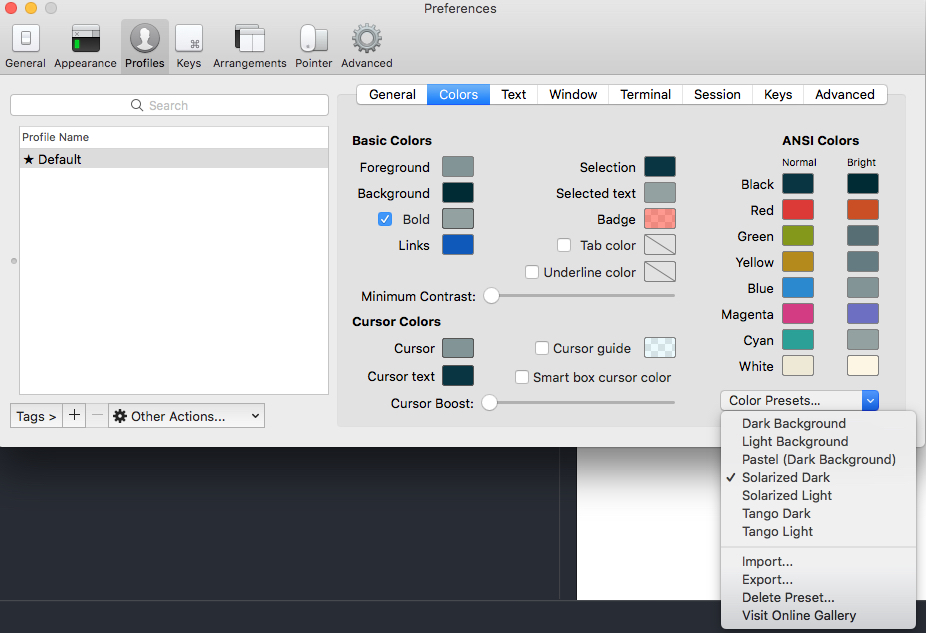
- 推荐 Solarized Dark Higher Contrast
将该配色方案文件(Solarized Dark Higher Contrast.itermcolors)复制出来,保存到本地,文件命名为 SolarizedDarkHigherContrast.itermcolors ,然后双击即可安装
- 目前大家喜欢设置的配色方案为 solarized.
Hotkey Window (快速调出窗口)
- show/hide all windows with systm-wide hotkey
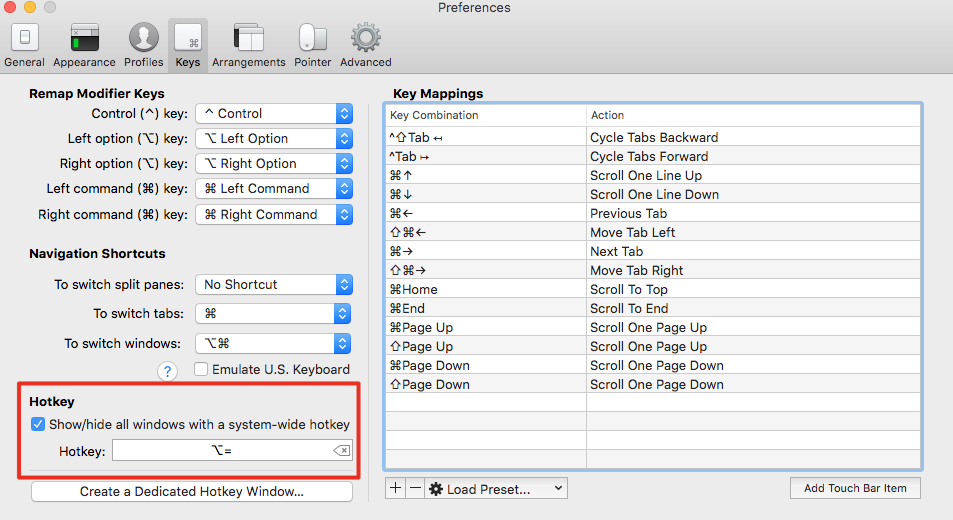
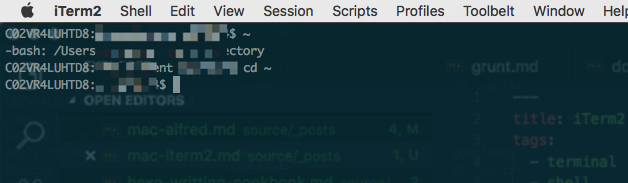
- Hotkey Window: 有时候只是执行几行命令,然后就不再使用它。可是我们还是必须要打开终端,使用完成后关闭它。但是用 iTerm2 这个功能只要按快捷键,出来虚化的终端,输入命令,然后再把光标放在其他地方自动就消息了。
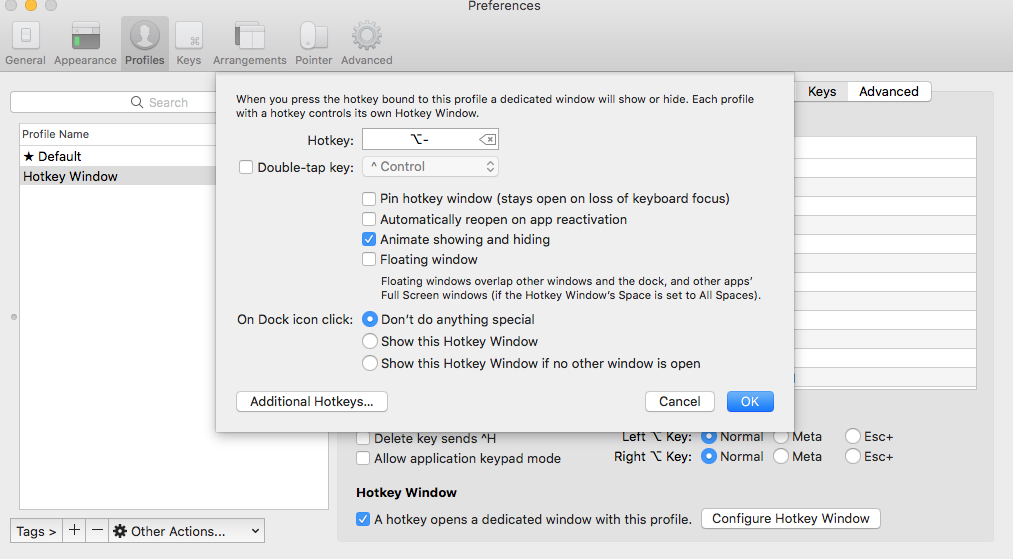
- show/hide all windows with systm-wide hotkey